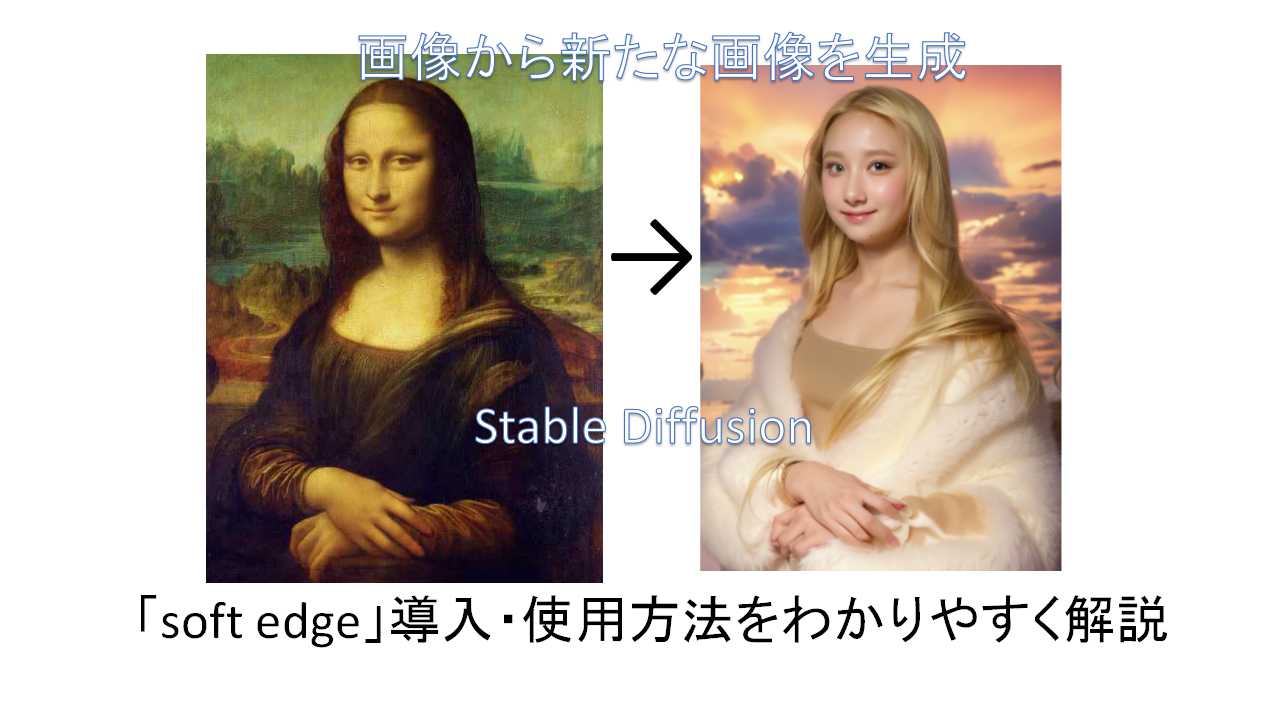
「soft edge」機能をわかりやすく解説ーイラストから画像作成【ControlNet講座#12】|Stable diffusion

title-min

Stable diffusionの「ControlNET&拡張機能講座」第12回目。前回の「canny」よりもソフトな感じの輪郭を抽出し、それを元に着色・画像をつくりだす「soft edge」機能についてです。

「lineart」「scribble」「canny」と学んできて、今回が線抽出機能のシメになりますね。

前回の「canny」があまり使い物にならなかったのニャ。「soft edge」は大丈夫なのかニャ?

「soft edge」は他の3つに比べて、線を多く抽出するという性質があります。そのため、元絵に近い感じでの変換ができますね。

今回は「soft edge」の導入・使い方と、最後に「lineart」「scribble」「canny」も含めた使い分けについての考察をしていきましょう。前回の「「canny」機能をわかりやすく解説ー写真からイラストを作成」は以下のリンクから。
「canny」機能をわかりやすく解説ー写真からイラストを作成【ControlNet講座#11】|Stable diffusion
Stable diffusionの「ControlNET&拡張機能講座」第11回目。画像から輪郭を抽出し、それを元に着色・画像をつくりだす「canny」機能についてです。 「lineart」と「scribble」の違いは前回でわかったけど、...


スポンサーリンク

「soft edge」のインストール

「ControlNetv1.1」以上をインストールした状態であることを前提に話を進めます。まだの方や、インストールしたけどバージョンがわからんという方は以下のリンクを参照。
「ControlNet」のインストール/アップデート方法をわかりやすく解説ーマルチにする方法も【Stable diffusion】
AIお絵描き「Stable diffusion」の「ControlNet」をインストール、もしくはアップデートする方法をさくっと手短に解説します。「ControlNet」は「Stable diffusion」に様々な追加機能をあたえるので、...

「soft edge」用モデルのインストール

まだモデルをダウンロードしていない方は、
lllyasviel/ControlNet-v1-1 at main
We???re on a journey to advance and democratize artificial intelligence through open source and open science.

から、1.45Gある「control_v11p_sd15_softedge.pth」をダウンロードします(赤い箱マークに「LFS」と書いているボタンをクリックするとダウンロード)。

ダウンロードしたものは、「Stable Diffusion」をインストールしたフォルダ内の「stable-diffusion-webui」>「models」>「ControlNet」のフォルダに入れればOKです。


「soft edge」の使い方

txt2img」でおこないます。基本的には前回と手順はおなじですね。

softedge cn

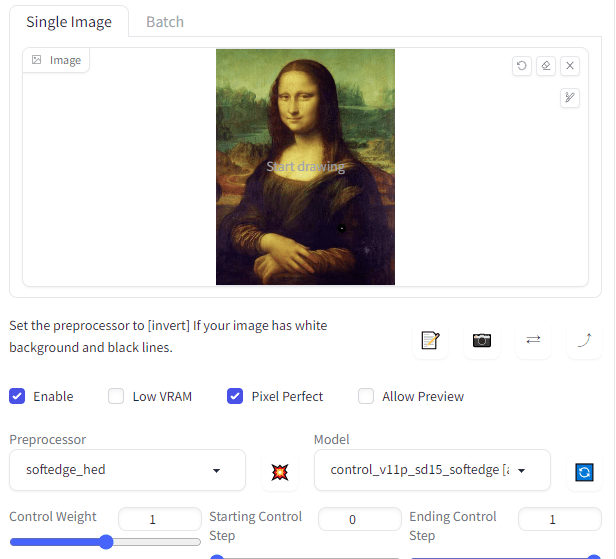
今回は「モナリザ」を使用。下の方にある「ControlNet」を開き、元絵を「Single Image」に放り込みます。それから「ControlNet」を使用するため、「Enable」と「Pixel Perfect」にチェックを入れてください。

設定する「Preprocessor」ですが、「soft edge」には、

softedge_hed:基本。原画に忠実な感じで線を拾う。とりあえずこれでやるがおすすめ。
softedge_hedsafe:上記の修正版。抽出精度を下げ、出力画像が不自然にならないようにする。そのぶん原画と離れることも。
softedge_pidinet:「softedge_hed」より細かく線を拾う。詳細な画像向け。
softedge_pidisafe:上記の修正版。精度を下げ(以下略)。

の4種類があります。

今回はとりあえず「softedge_hed」を設定不満が出てから他のを試せばいいでしょう。

Model」は「control_v11p_sd15_softedge」を設定。

プロンプトのほうは「solo, 1girl, smile, long hair, looking at viewer, realistic, upper body」など適当に出力のサポートをさせておきます。「Tagger」機能を使って画像のプロンプトを解析してもらうのもいいですね。方法は以下のリンクから。
「Tagger」機能の導入と使い方をわかりやすく解説ー一般画像からプロンプトを抜き出せる【Stable Diffusion】
AIお絵描き「Stable Diffusion」において、「画像のプロンプト(要素)が知りたい」というときに便利な機能が「Tagger」です。自動で要素を解析してくれます。【追記】すべての拡張を一連の講座にして欲しいとの要望があったので、本...

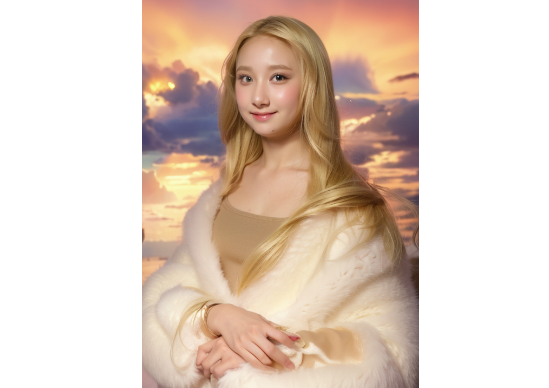
あと変化をわかりやすくするために「blonde hair(金髪)」も入れました。
blonde

結果はこちら。


なんかこういう人いそうニャ。

輪郭をかなりがっつり固定するので、原画に近い形の画像を出してきますね。そのため服や髪形自体を大きく変化させるのは難しいですが、色を変えたりなどはできるので、自分でいろいろ試してみるといいでしょう。


まとめ

そんなわけで、「lineart」「scribble」「canny」「soft edge」と白黒線画抽出機能を一通り学んできました。
「lineart」「lineart anime」機能をわかりやすく解説ー線画から画像を作成【ControlNet講座#9】|Stable diffusion
「ControlNET&拡張機能講座」第9回目。画像を線画に変換したり、線画から画像をつくりだす「lineart」「lineart anime」機能についてです。これと似た機能に「scribble」「canny」「soft edge」があり...
「scribble」機能をわかりやすく解説ー落書きから画像を作成【ControlNet講座#10】|Stable diffusion
Stable diffusionの「ControlNET&拡張機能講座」第10回目。ラフ画(落書き)から画像をつくりだす「scribble」機能についてです。 前回の「Lineart」は線画から画像を作り出したのニャ。 「Lineart」は...
「canny」機能をわかりやすく解説ー写真からイラストを作成【ControlNet講座#11】|Stable diffusion
Stable diffusionの「ControlNET&拡張機能講座」第11回目。画像から輪郭を抽出し、それを元に着色・画像をつくりだす「canny」機能についてです。 「lineart」と「scribble」の違いは前回でわかったけど、...

使い分けについてですが、

lineart:それなりに上手い線画を画像へ変換。
scribble:下手な絵や大雑把なラフ画を画像に変換。もしくは原画にとらわれず、自由に新たな画像を生成したい場合。
soft edge:画像を別の画像へ変換。
canny:出番はないかも。

といった感じですね。

「lineart」「soft edge」でいったん画像をつくって、それをさらに「scribble」にかけることで新たなものを生み出せるかもしれません。

自分でいろいろ試してみて、自分なりの使い方を編み出していくのがいいとは思います。

それではまた次回の講座でお会いしましょう。【追記】次回「「Tagger」機能の導入と使い方をわかりやすく解説ー一般画像からプロンプトを抜き出せる」は以下のリンクから。
「Tagger」機能の導入と使い方をわかりやすく解説ー一般画像からプロンプトを抜き出せる【Stable Diffusion】
AIお絵描き「Stable Diffusion」において、「画像のプロンプト(要素)が知りたい」というときに便利な機能が「Tagger」です。自動で要素を解析してくれます。【追記】すべての拡張を一連の講座にして欲しいとの要望があったので、本...
「Shuffle」機能をわかりやすく解説ー2つの画像から新画像を生成【ControlNet講座#1】|Stable diffusion
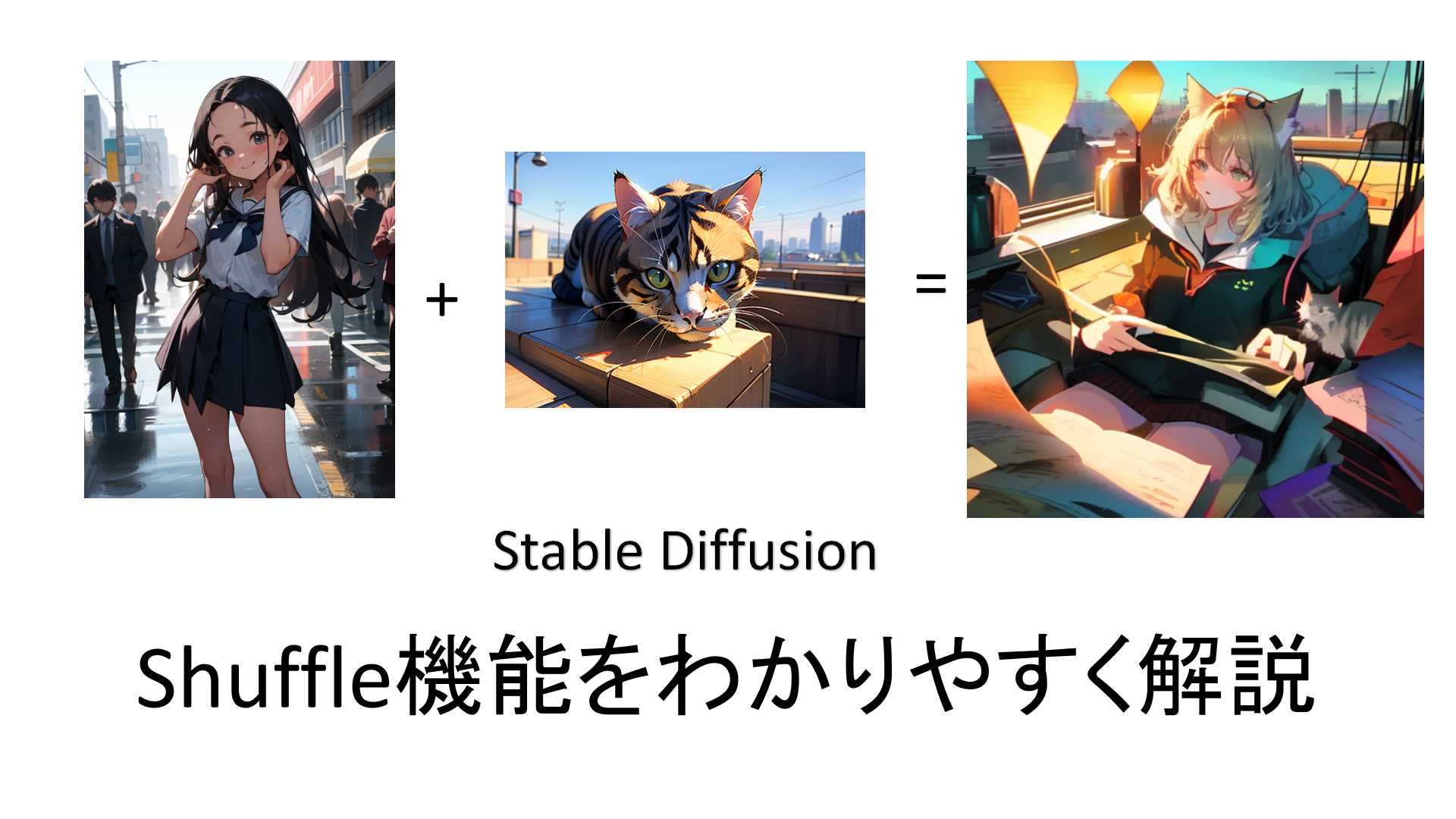
「Stable diffusion」に様々な追加機能をあたえる「ControlNet」。その使い方を学ぶ「ControlNet講座」の第1回目です。「Shuffle」機能を、わかりやすくさくっと解説します。元画像(上の画像では「少女」)に対...
「Stable difussion」のプロンプト(呪文)用語一覧【AIイラスト】
いま流行りのAI画像作成「Stable difussion」。画像を出すにはプロンプトに英単語を打ち込まなければなりませんが、いちいち調べるのも面倒という方のために、1ページにまとめた単語帳を作成しました。 ほぼ自分用ニャ。 画質、アートス...
保存したプロンプト(Styles)を編集・削除する方法をわかりやすく解説ー保存方法も【Stable difussion】|Styles編集
「Stable difussion」でプロンプトを保存(Styles)・呼び出しする方法と、保存したのはいいけれど、どうやって削除・編集するのかわからないという場合の解決方法を手短にわかりやすく説明します。保存方法についても述べていきます。...
タイトルとURLをコピーしました