「global prompts」でプロンプトのテンプレート部分をすっきりさせる方法をわかりやすく解説【Stable Diffusion】

title

Stable diffusionの「ControlNET&拡張機能講座」第17回目。以前、「Styles」を使ったプロンプトのテンプレート管理の記事を書きましたが、今回は拡張機能「global prompts」を使ったテンプレート管理についてです。「Styles」を使った方法は以下のリンクを参照。
保存したプロンプト(Styles)を編集・削除する方法をわかりやすく解説ー保存方法も【Stable difussion】|Styles編集
「Stable difussion」でプロンプトを保存(Styles)・呼び出しする方法と、保存したのはいいけれど、どうやって削除・編集するのかわからないという場合の解決方法を手短にわかりやすく説明します。保存方法についても述べていきます。...

「Styles」となにが違うのニャ?

「Styles」は複数のテンプレートを登録しておけますが、「global prompts」は一種類だけです。

ただそのぶん、消したり書いたりする必要がないので、テンプレートの画像品質以外を何度も書き直す人は「global prompts」のほうが便利です。

画像品質の内容を記述しなくていいので、プロンプト欄もすっきりします。

そんなわけで「global prompts」の導入と使い方をさくっと説明していきましょう。前回の「「Image Browser」で画像管理する方法をわかりやすく解説」は以下のリンクから。
「Image Browser」で画像管理する方法をわかりやすく解説【ControlNet&拡張講座#16】|Stable Diffusion
Stable diffusionの「ControlNET&拡張機能講座」第16回目。「Stable Diffusion」を使っていると画像が多すぎて、どこになにがあるのかわからなくなることが多いと思います。今回はそれらの画像を整理できる便利...


スポンサーリンク

「global prompts」の導入

「Stable diffusion」を起動し、「Extensions」タブ→「Install from URL」タブに移動し、「URL for extension’s git repository」に、

https://github.com/propapanda/sd-webui-global-prompts

を貼り付けて、「Install」ボタンをクリックします。しばらく待つと「Install」ボタンの下の方にいろいろ文字が出てきてインストール終了。

つぎに「Extensions」タブ→「Installed」タブ「Apply and restart UI」 ボタンをクリックして再起動します。これでインストール完了です。


「global prompts」の使い方
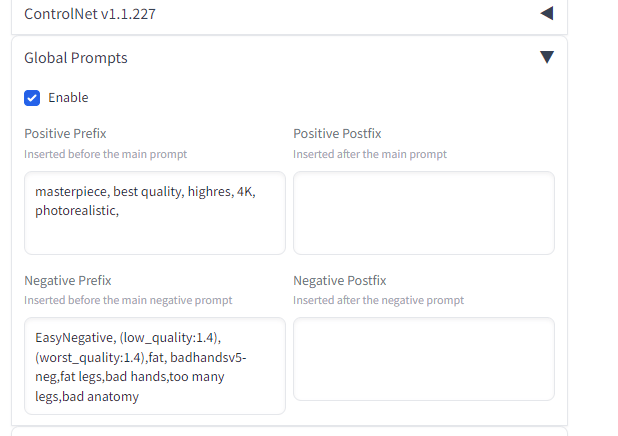
Global Prompt

使い方ですが、「Tx2txt」や「img2img」の下のほうに「Global Prompt」が追加されているので、右側の三角矢印を押せば画像のように展開されます。

あとは「Enable」にチェックマークを入れ、そのすぐ下の、

Positive Prefix:ポジティブプロンプトの先頭に書き込む呪文を記入。
Negative Prefix:ネガティブプロンプトの先頭に書き込む呪文を記入。

の2つを記入します。以上です。


簡単ニャ。

右側の「Positive Postfix」「Negative Postfix」は、各プロンプトの一番最後に書き込む呪文を記入する場所なので、とくになければ空白のままでOKです。筆者も基本空白です。

実際のプロンプト欄には、「Positive Prefix」「Negative Prefix」に書き込んだ内容は当然記入する必要はありません。動画生成時に自動的に記入したことにしてくれます。

いきなり「1girl」からはじめていいということです。


プロンプト欄が見やすくなったのニャ。


まとめ

というわけで、「global prompts」の使い方でした。

画像の品質部分以外を変更したい場合など、「global prompts」を使ったほうがプロンプト欄がごちゃごちゃしなくて見やすくなりますね。

たとえば拡張機能「Tagger」で画像のプロンプト解析をしたあと、「Txt2txt」で利用しようとしたときに、品質を書き加える手間を省くことができます。「Tagger」については以下の記事を参照してください。
「Tagger」機能の導入と使い方をわかりやすく解説ー一般画像からプロンプトを抜き出せる【Stable Diffusion】
AIお絵描き「Stable Diffusion」において、「画像のプロンプト(要素)が知りたい」というときに便利な機能が「Tagger」です。自動で要素を解析してくれます。【追記】すべての拡張を一連の講座にして欲しいとの要望があったので、本...

Stable Diffusionは便利拡張が多いので、いろいろ取り入れて作業効率を上げるのがよいでしょう。

それではまた次回の講座で。【追記】次回「「Stable Diffusion」のプロンプト入力補助機能「tag complete」をわかりやすく解説」出来ました。以下のリンクから。
プロンプト入力補助機能「tag complete」をわかりやすく解説【Stable Diffusion】
Stable diffusionの「ControlNET&拡張機能講座」第17回目。「Stable Diffusion」で入力単語のスペルがあっているかどうか心配になるときがあるとは思います。そんな悩みを開所してくれるのが、入力補助の拡張機...
保存したプロンプト(Styles)を編集・削除する方法をわかりやすく解説ー保存方法も【Stable difussion】|Styles編集
「Stable difussion」でプロンプトを保存(Styles)・呼び出しする方法と、保存したのはいいけれど、どうやって削除・編集するのかわからないという場合の解決方法を手短にわかりやすく説明します。保存方法についても述べていきます。...
「Stable difussion」のプロンプト(呪文)用語一覧【AIイラスト】
いま流行りのAI画像作成「Stable difussion」。画像を出すにはプロンプトに英単語を打ち込まなければなりませんが、いちいち調べるのも面倒という方のために、1ページにまとめた単語帳を作成しました。 ほぼ自分用ニャ。 画質、アートス...
「xformers」で「Stable diffusion」を高速化する方法をわかりやすく解説ーアップデート方法と「ToMe」「opt-sdp-attention」を使わない理由も
今回は「Stable diffusion」で「xformers」を使って、画像生成を高速化するやり方です。「xformers」のアップデートについても述べていきます。 グラボが弱いと画像生成は時間がかかるのニャ。ちょっとでも速くなると嬉しい...
「mov2mov」を使った動画作成をわかりやすく解説【ControlNet講座#15】|Stable Diffusion
Stable diffusionの「ControlNET&拡張機能講座」第15回目。今回は「mov2mov」を使った動画作成です。 なんか時間がかかりそうな感じニャ。 動画は分解すればたくさんの画像の集まりなので、それだけ多くの画像を生成す...
タイトルとURLをコピーしました